 我的开源
我的开源
『QT』容器类控件

1 QGroupBox
QGroupBox是一个带有标题的分组框, 可以将其他的控件放到该空间内作为一组, 以对布局进行更好的控制同时增加界面美观;
QGroupBox与QButtonGroup不同, 其中后者通常是为QRadioButton等按钮控件进行分组, 以实现不同组之间的QRadioButton不会影响其他组的排他属性;
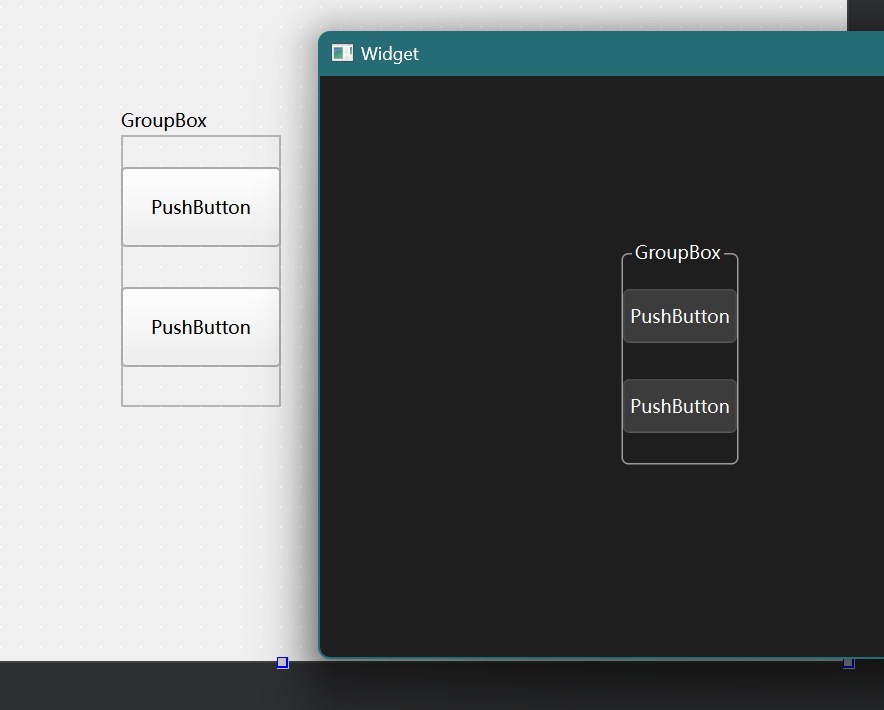
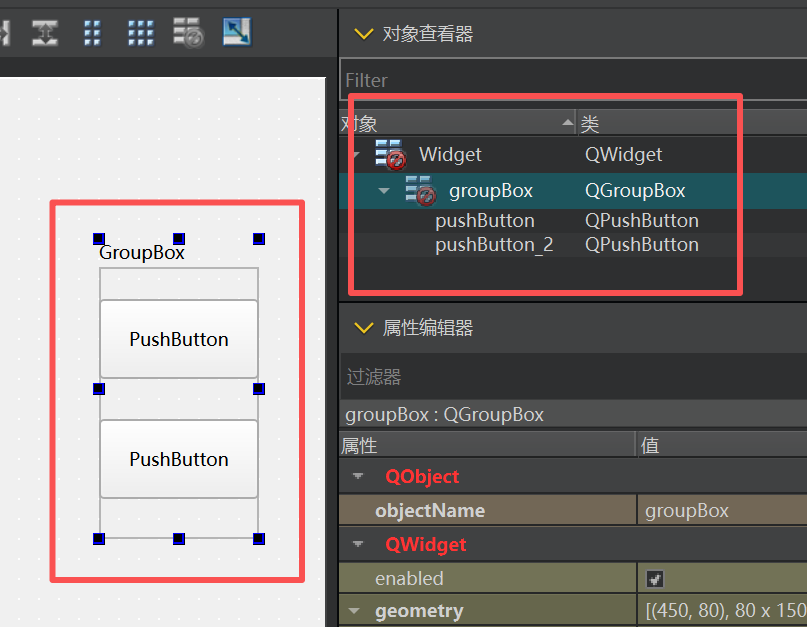
需要注意的是, 当QGroupBox内存在其他控件时, 这些控件的父对象是QGroupBox而不是QWidget;
1.1 核心属性
| 属性 | 说明 |
|---|---|
title |
分组框的标题 |
alignment |
分组框内部内容的对齐方式 |
flat |
是否是"扁平"模式(Group的外框样式) |
checkable |
是否可选择true将在title旁多出一个checkBox, 勾选时该Group内的元素可用, 否则不可用 |
checked |
描述分组框的选择状态(前提是checkable为true) |
该控件主要是用于美化布局等, 没有实际的功能;
1.2 代码示例 - 点餐系统
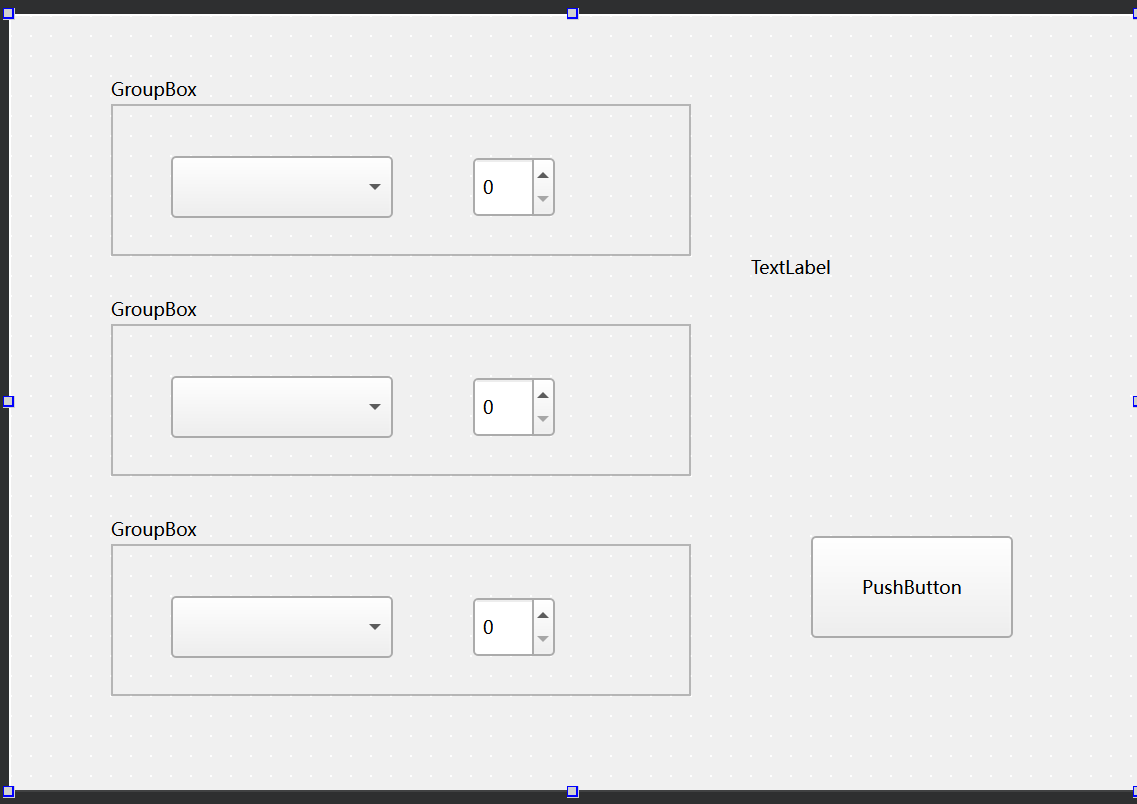
再次模拟一个点单系统, 与以往的点餐系统大致相同;
-
所需控件
-
QGroupBox* 3用于进行分组;
-
QComboBox* 3作为需要的品类;
-
QSPinBox* 3对应品类的数量;
-
QLabel选完后动态查看预选项;
-
QPushButton点击后弹窗显示预购信息;
-
-
初始化
依次对
QGroupBox的Title,QComboBox的选项,QSPinBox的最小/大数量,QLabel的显示,QPushButton的text()进行初始化;Widget::Widget(QWidget *parent) : QWidget(parent) , ui(new Ui::Widget) { ui->setupUi(this); ui->label->setText(""); ui->pushButton->setText("确认"); ui->groupBox->setTitle("主食"); ui->groupBox_2->setTitle("小食"); ui->groupBox_3->setTitle("饮料"); QStringList stapleFoods({"香辣鸡腿堡", "麦辣鸡腿堡", "香辣鸡肉卷"}); QStringList Snacks({"香辣鸡翅", "奥尔良烤翅", "黄金鸡块"}); QStringList Beverages({"可乐","可乐(无糖)", "雪碧", "雪碧(无糖)", "美式", "牛奶" }); ui->comboBox->addItems(stapleFoods); ui->comboBox_2->addItems(Snacks); ui->comboBox_3->addItems(Beverages); ui->spinBox->setMinimum(1); ui->spinBox_2->setMinimum(1); ui->spinBox_3->setMinimum(1); ui->spinBox->setMaximum(5); ui->spinBox_2->setMaximum(5); ui->spinBox_3->setMaximum(5); // 初始化显示 showNewMessage(); } -
设计辅助函数
辅助函数重点对点餐信息进行获取;
QString Widget::getOrderSummary(const QString &separator)
{
    QString line1 = ui->comboBox->currentText() + " * " + QString::number(ui->spinBox->value());
    QString line2 = ui->comboBox_2->currentText() + " * " + QString::number(ui->spinBox_2->value());
    QString line3 = ui->comboBox_3->currentText() + " * " + QString::number(ui->spinBox_3->value());

    return line1 + separator + line2 + separator + line3;
}
除此之外, 当无论是
QComboBox还是QSPinBox发生变化时, 都需要变化QLabel中的内容, 属于同一份代码, 可以封装并进行复用从而减少冗余代码;/* # 5) 实时显示逻辑 直接调用 getOrderSummary,传入双换行符 "\n\n" 以增加行间距。 */ void Widget::showNewMessage() { // 调用封装函数,使用双换行以便于 Label 显示 QString details = getOrderSummary("\n\n"); ui->label->setText("选择的套餐为: \n\n" + details); } -
更新
QLabel的槽函数设计无论是
QComboBox还是QSPinBox发生变化时, 都需要调用显示函数来更新QLabel中的内容;/* # 2) 所有控件变动都调用 showNewMessage */ void Widget::on_comboBox_currentIndexChanged(int index) { (void)index; showNewMessage(); } void Widget::on_comboBox_2_currentIndexChanged(int index) { (void)index; showNewMessage(); } void Widget::on_comboBox_3_currentIndexChanged(int index) { (void)index; showNewMessage(); } void Widget::on_spinBox_valueChanged(int arg1) { (void)arg1; showNewMessage(); } void Widget::on_spinBox_2_valueChanged(int arg1) { (void)arg1; showNewMessage(); } void Widget::on_spinBox_3_valueChanged(int arg1) { (void)arg1; showNewMessage(); } -
PushButton按钮的槽函数当按钮按下时, 需要弹出弹窗, 并显示预购信息;
/* # 4) 直接调用 getOrderSummary,传入单换行符 "\n",代码更加简洁。 */ void Widget::on_pushButton_clicked() { // 调用封装函数,使用单换行 QString details = getOrderSummary("\n"); QString str = "您购买的套餐为: \n" + details + "\n"; QMessageBox::information(nullptr, "预购信息", str); } -
运行结果
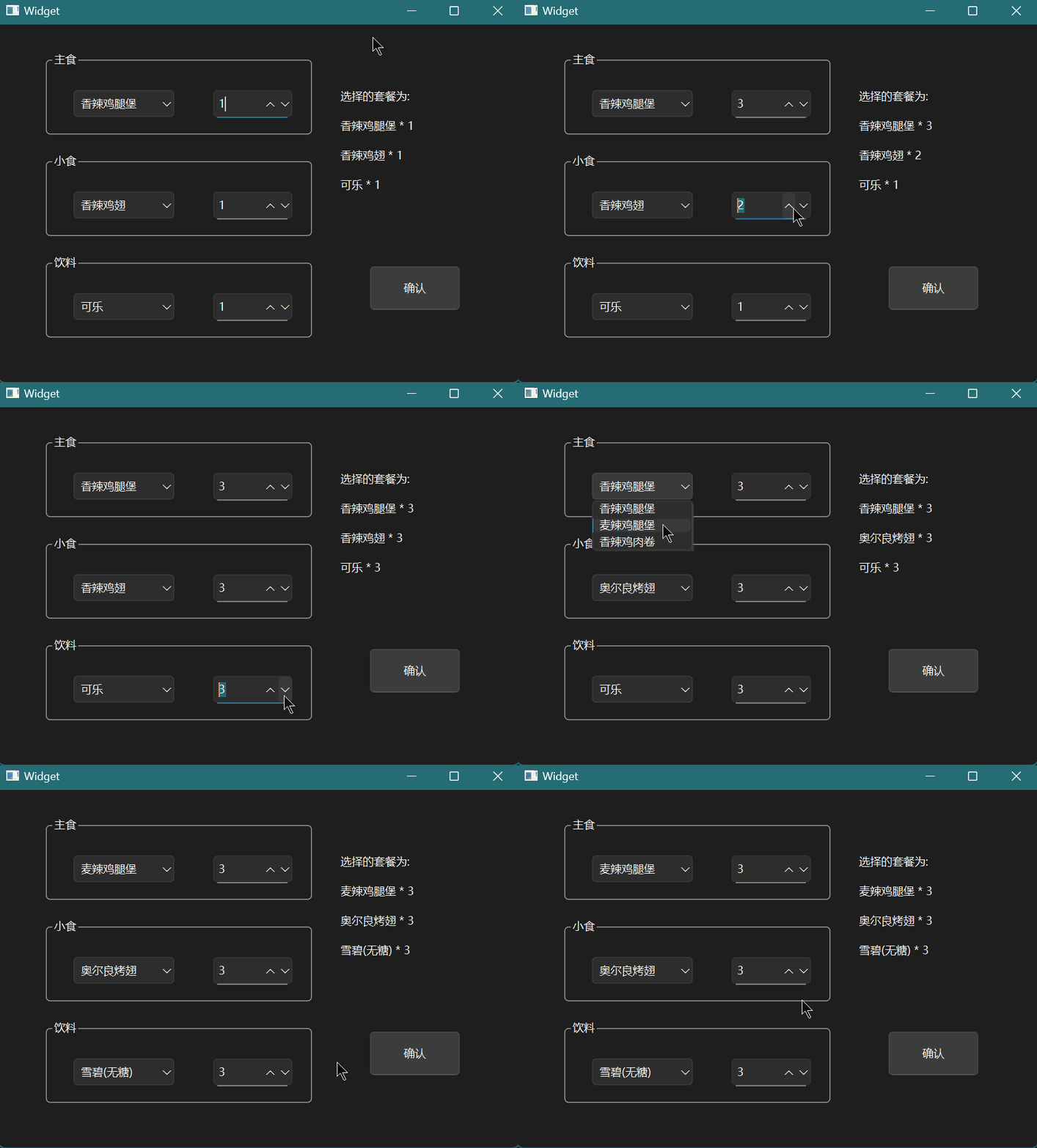
从结果可以看出, 对应的元素在GroupBox的约束下更加美观;
当然此前提到, 在GroupBox中存在checkable与flat属性, 在此对齐进行演示;
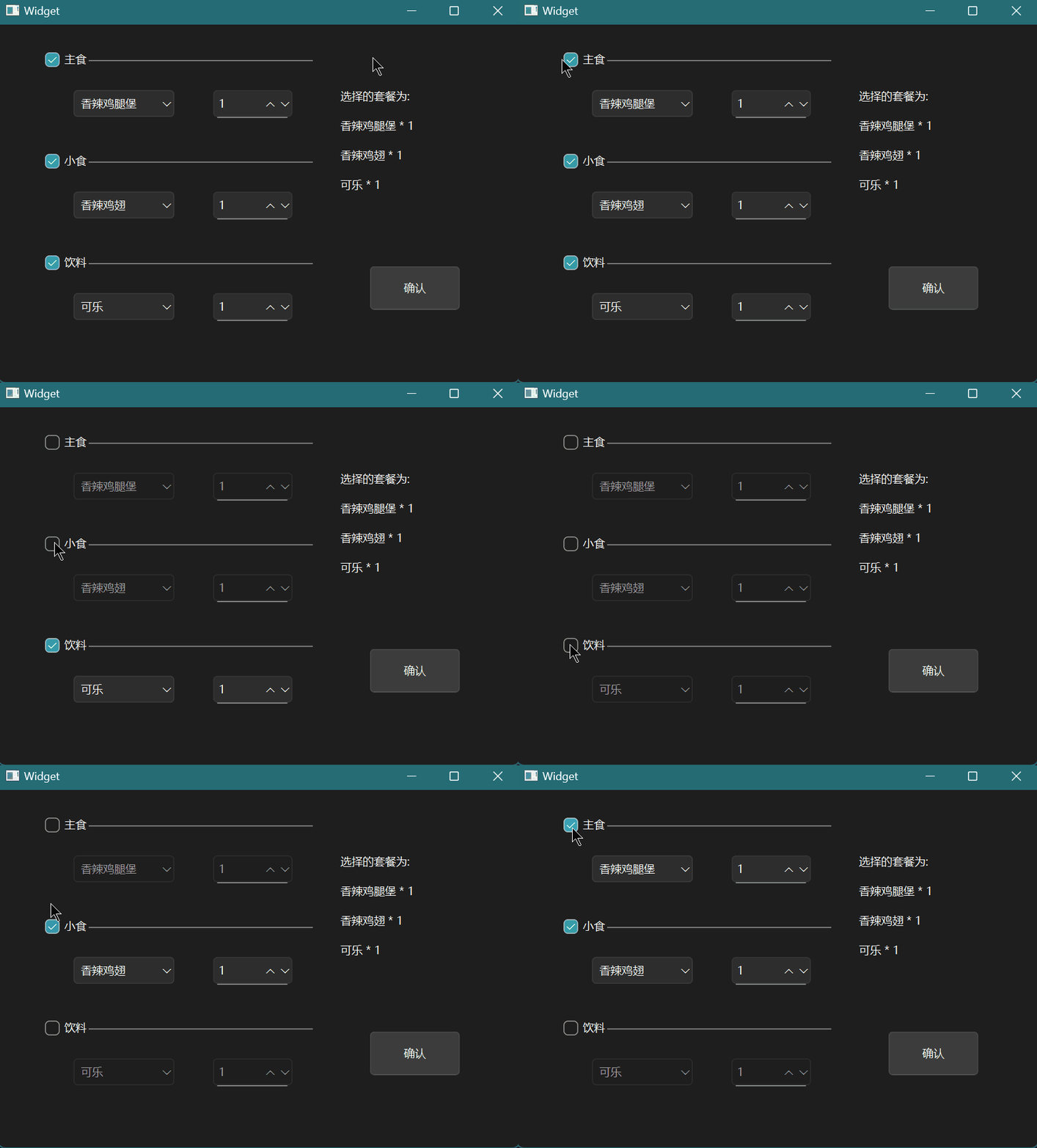
其中flat属性开启时, 外框将变为一条直线(可能不同操作系统所显示有所不同), 其次是将checkable开启时, 将会出现复选框, 取消勾选则内部控件禁用;
2 QTabWidget
不要将QTabWidget与QTableWidget进行混淆, 其中前者为容器类控件, 后者则为多元素控件, 二者在使用上有本质的区别;
针对QTabWidget而言, 其提供了一组标签类的容器, 不同的标签下都存在不同的内容, 类比于浏览器;
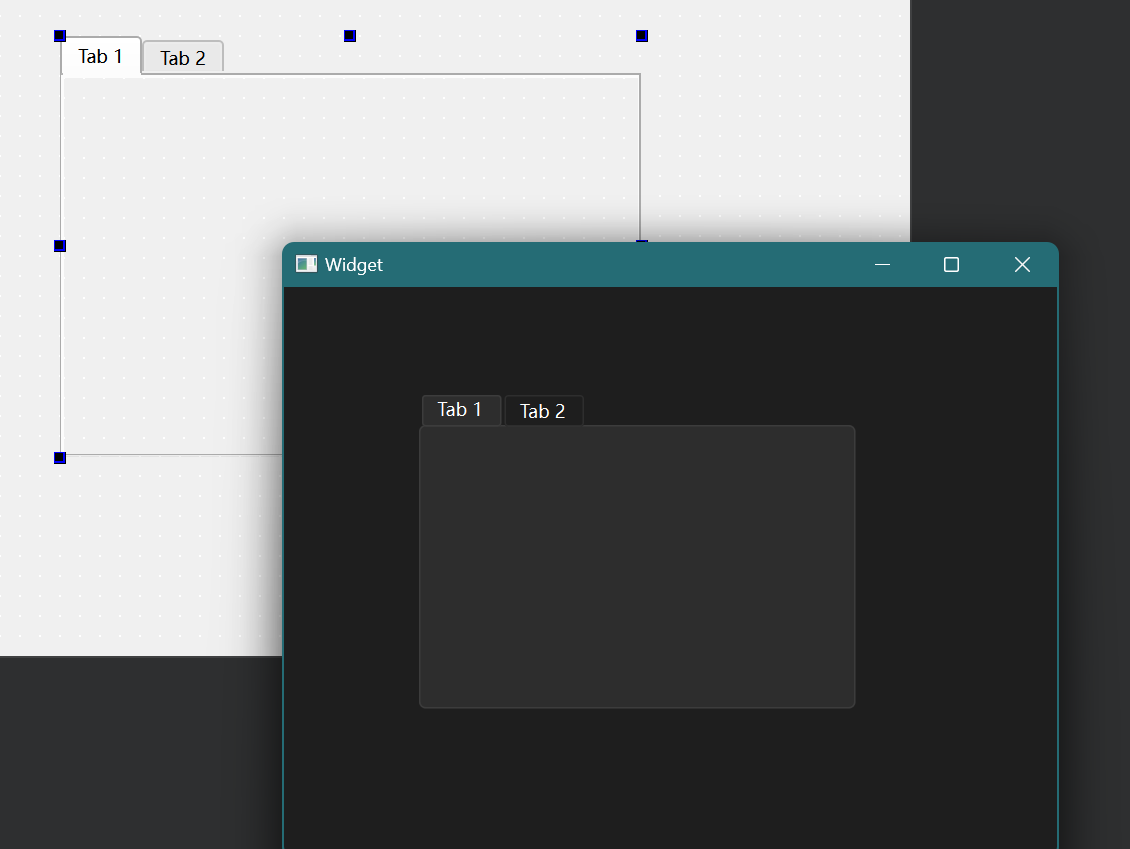
进行基本介绍, 具体使用不进行赘述;
2.1 核心属性
| 属性 | 说明 |
|---|---|
tabPosition |
标签页所在的位置;North (上方), South (下方), West (左侧), East (右侧) |
currentIndex |
当前选中了第几个标签页 (从 0 开始计算) |
currentTabText |
当前选中的标签页的文本 |
currentTabName |
当前选中的标签页的名字 |
currentTabIcon |
当前选中的标签页的图标 |
currentTabToolTip |
当前选中的标签页的提示信息 |
tabsCloseable |
标签页是否可以关闭 |
movable |
标签页是否可以移动 |
2.2 核心信号
| 属性 | 说明 |
|---|---|
currentChanged(int) |
在标签页发生切换时触发,参数为被点击的选项卡编号 |
tabBarClicked(int) |
在点击选项卡的标签条的时候触发,参数为被点击的选项卡编号 |
tabBarDoubleClicked(int) |
在双击选项卡的标签条的时候触发,参数为被点击的选项卡编号 |
tabCloseRequest(int) |
在标签页关闭时触发,参数为被关闭的选项卡编号 |